
Cómo usar WhatsApp con varios usuarios: guía multiagente paso a paso

Respuesta rápida: para usar WhatsApp con varios usuarios necesitas conectar tu número a la WhatsApp Business API a través de un proveedor autorizado por Meta, y gestionarlo desde una plataforma donde cada agente tenga su propio acceso. La app de WhatsApp Business no sirve para esto: permite abrir la misma cuenta en varios dispositivos, pero todos ven la misma bandeja, sin asignación de chats ni registro de quién respondió qué. La configuración toma entre unos minutos y un par de días, según cuánto tarde la verificación de tu empresa ante Meta.
¿Qué significa usar WhatsApp con varios usuarios?
Significa que un solo número de empresa lo atiende un equipo, no una persona. Cada agente entra con su propio usuario, ve las conversaciones que le corresponden y trabaja sin pisar a los demás. Vas a encontrarlo nombrado de varias formas —WhatsApp con múltiples usuarios, WhatsApp multiusuario o WhatsApp multiagente—, y todas describen lo mismo desde ángulos distintos.
Es distinto de abrir la misma cuenta en varios teléfonos. Eso replica una bandeja; esto la organiza. Si todavía estás decidiendo entre la opción gratuita y una plataforma, lo comparamos en detalle en WhatsApp multiusuario gratis vs. multiagente. Esta guía asume que ya lo decidiste y quieres montarlo.
¿Qué necesitas antes de empezar?
Reunir esto primero te ahorra la mitad de los tropiezos:
- Un número de teléfono disponible. Puede ser nuevo o uno que ya uses, pero debe poder recibir un código de verificación.
- Una cuenta de Meta Business. Es donde vive tu empresa ante Meta y desde donde se autoriza el número.
- Los datos legales de la empresa. Razón social, dirección y sitio web, tal como figuran en el registro. Meta los contrasta.
- Un proveedor autorizado. La API no se contrata directamente con Meta: se accede a través de un socio oficial, que además te da la plataforma donde trabajará el equipo.
- La lista de tu equipo. Quién entra, con qué rol y a qué área. Definirlo antes evita rehacer la configuración después.
Conviene también decidir quién será el administrador. No es un detalle menor: esa persona gestiona accesos, permisos y la relación con el proveedor. Si recae en alguien que puede irse de la empresa en seis meses, tendrás que rehacer el traspaso.
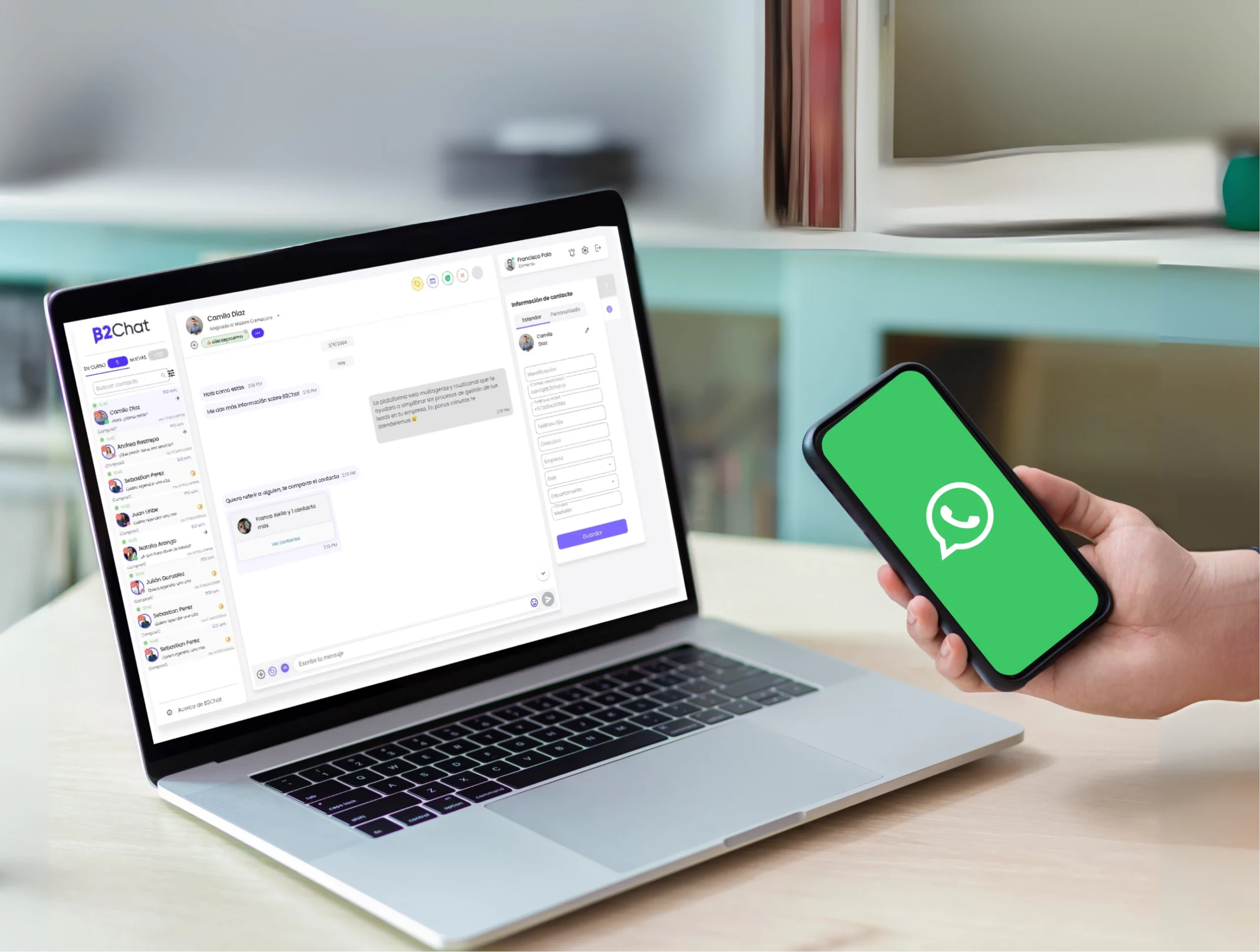
Cómo configurarlo paso a paso
1. Elige el número y libéralo
Si vas a usar un número que hoy está en la app de WhatsApp Business, tenlo en cuenta: al conectarlo a la API deja de funcionar en esa app, y las conversaciones que viven en el teléfono se quedan ahí. Descarga o documenta lo que necesites conservar antes de empezar. Si el número aparece en tu publicidad o en tu web, no lo cambies a la ligera: perder un número conocido cuesta más que configurarlo bien.
2. Verifica tu empresa ante Meta
Desde tu cuenta de Meta Business se envían los datos legales a revisión. Es el paso que más puede tardar, porque depende de Meta y no de ti. Si los datos no coinciden exactamente con el registro mercantil, la verificación se rechaza y hay que repetirla. Revisa la coincidencia carácter por carácter antes de enviar: una abreviatura distinta en la razón social basta para que la rechacen.
3. Conecta el número a la plataforma
El proveedor te guía en el registro del número y la confirmación por código. Al terminar, ese número queda operando en la nube en lugar de en un teléfono, y ya puede recibir mensajes de varios agentes a la vez.
4. Crea los usuarios de tu equipo
Cada persona recibe su propio acceso, con un rol que define qué puede ver y hacer. Un agente de ventas y uno de soporte no necesitan los mismos permisos, y un supervisor necesita ver lo que los demás no. Crear los usuarios uno por uno con su rol correcto lleva diez minutos; corregirlo después, cuando ya hay conversaciones en marcha, lleva mucho más.
5. Define cómo se reparten las conversaciones
Aquí es donde el sistema deja de ser una bandeja compartida y empieza a ser una operación. Si no defines nada, todo cae en el mismo sitio y vuelves al problema original con una herramienta más cara.
6. Prueba antes de anunciarlo
Escríbele al número desde un teléfono que no sea de la empresa y sigue la conversación de principio a fin: que llegue a quien debe, que se pueda transferir, que el historial viaje con el cliente. Media hora de prueba evita una semana de quejas.
Cómo repartir las conversaciones sin que se pisen
Este es el paso que casi ninguna guía explica, y el que decide si el cambio funciona. Hay tres formas de repartir, y se pueden combinar:
Por área. La más común. Un menú inicial pregunta al cliente qué necesita —ventas, soporte, facturación— y la conversación entra directamente al grupo correcto. Funciona bien cuando los motivos de consulta son claros y pocos. Si pones ocho opciones, el cliente elige mal y el reparto pierde sentido.
Por turno o carga. Las conversaciones se asignan al agente disponible, en rotación o según cuántas tenga abiertas. Es lo mejor cuando todos hacen lo mismo y el volumen es alto. Evita que una persona acumule veinte chats mientras otra está libre.
Por cliente asignado. Si trabajas con cuentas, cada cliente vuelve siempre al mismo agente. Da continuidad y es lo que más valora un comprador recurrente, pero se rompe en vacaciones o bajas: define desde el principio quién cubre a quién.
Sea cual sea el reparto, deja clara una regla: qué pasa cuando nadie responde. Un tiempo máximo tras el cual la conversación pasa a otro agente o a un supervisor es la diferencia entre un sistema ordenado y uno donde los mensajes se quedan en el limbo.

Errores comunes al configurarlo
- Usar el número personal del dueño. Funciona hasta que esa persona se va o cambia de teléfono. Usa un número de la empresa.
- Dejar la verificación “para después”. Sin empresa verificada los límites de envío son mucho más bajos, y te enteras en el peor momento.
- Dar a todos el mismo rol. Es cómodo al principio y un problema en cuanto alguien cierra o borra algo que no debía.
- No etiquetar desde el primer día. Los reportes solo sirven si las conversaciones están clasificadas; explicamos por qué en la importancia de etiquetar conversaciones de WhatsApp.
- Migrar sin avisar al equipo. Si los agentes siguen respondiendo desde sus teléfonos en paralelo, el historial queda partido en dos y nadie sabe cuál es el bueno.
- Automatizarlo todo el primer día. Un chatbot mal planteado en la puerta de entrada espanta más clientes de los que ahorra.
Cómo organizar al equipo una vez funcionando
Tener el sistema montado no es lo mismo que tenerlo funcionando bien. Tres cosas que conviene dejar resueltas en las primeras semanas:
Acuerda tiempos de respuesta. No basta con medirlos: el equipo tiene que saber qué se espera. Un objetivo claro cambia el comportamiento más que cualquier reporte.
Revisa conversaciones reales, no solo números. Las métricas dicen cuánto se tardó, no cómo se atendió. Leer una muestra cada semana detecta problemas que ningún panel muestra; lo desarrollamos en cómo auditar los chats de tus agentes.
Decide qué se automatiza y qué no. Un saludo fuera de horario o una respuesta frecuente ahorran tiempo. Automatizar una conversación de venta compleja la arruina. Conviene conocer también las ventajas y desventajas de WhatsApp Business para tener claro qué queda fuera de la versión estándar.
Si quieres ver cómo se gestiona todo esto desde una sola bandeja, puedes revisar la solución multiagente de B2Chat y contrastarla con lo que necesita tu equipo.
Preguntas frecuentes
¿Cuántas personas pueden usar el mismo número de WhatsApp?
Con la API, las que necesites: el límite lo pone tu plan y la plataforma, no WhatsApp. Con la app estándar, solo unos pocos dispositivos sobre la misma bandeja compartida.
¿Puedo usar mi número actual?
Sí, siempre que pueda recibir el código de verificación. Ten en cuenta que al conectarlo a la API deja de funcionar en la app de WhatsApp Business del teléfono.
¿Cuánto tarda la configuración?
La parte técnica es rápida. Lo que marca el plazo es la verificación de tu empresa ante Meta, que puede resolverse en horas o tardar varios días según la revisión.
¿Necesito saber programar?
No. La conexión la realiza el proveedor autorizado; tu equipo trabaja sobre una interfaz de gestión, no sobre código.
¿Qué pasa con las conversaciones anteriores?
No se borran, pero se quedan en el dispositivo donde estaban. A partir de la migración, las nuevas se gestionan desde la plataforma.
¿Puedo atender otros canales desde el mismo lugar?
Sí. La lógica es la misma para Instagram, Facebook Messenger, Telegram o chat web: una sola bandeja para todo lo que entra, con el mismo reparto por agente.
Antes de empezar
Si tu equipo ya se pisa respondiendo, la configuración no es lo difícil: lo difícil es decidir cómo quieres que trabaje. Define primero quién atiende qué y en qué horario, y el resto es seguir los pasos en orden.
Un consejo final: no migres en tu semana de más volumen. Hazlo en un periodo tranquilo, prueba con el equipo completo y anúncialo a tus clientes cuando ya esté funcionando.